Excel 資料驗證 預 設 值
Excel 資料驗證 預 設 值

利用Excel的資料驗證功能,防止輸入錯誤並維護資料的準確性。探索實際應用,包括下拉清單、數值範圍限制和自訂規則。,本篇文章介紹的範例較基礎,資料驗證還有很多其他驗證方式及驗證資料來源動態化設定;條件式格式設定亦可以輸入更複雜之條件公式,或還有資料橫條...

Excel 資料驗證實用教學:完整步驟、進階技巧與常見問題解析

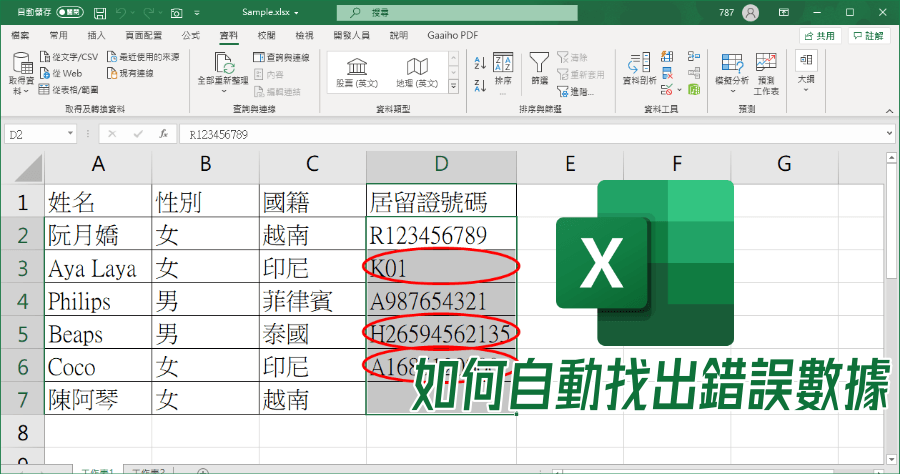
本教學全面介紹Excel資料驗證的設定步驟、下拉選單建立、進階自訂公式、錯誤資料查找、批次管理與常見疑難排解,並結合實務案例與工具比較,協助你在日常工作中精準控管數據輸入,提升資料品質與團隊協作效率。

** 本站引用參考文章部分資訊,基於少量部分引用原則,為了避免造成過多外部連結,保留參考來源資訊而不直接連結,也請見諒 **

資料驗證-確保輸入準確的實用 Excel 技巧

利用 Excel 的資料驗證功能,防止輸入錯誤並維護資料的準確性。 探索實際應用,包括下拉清單、數值範圍限制和自訂規則。

Excel資料驗證及條件式格式設定入門介紹

本篇文章介紹的範例較基礎,資料驗證還有很多其他驗證方式及驗證資料來源動態化設定;條件式格式設定亦可以輸入更複雜之條件公式,或還有資料橫條 (Data Bar)、圖示集 (Icon Sets)等視覺化物件,未來再分享給大家。

套用資料驗證至儲存格 - 個人網頁空間

本文描述資料驗證在 Excel 中的運作方式,並簡要概述可供您使用的各種資料驗證技巧。 其中不會探討儲存格的保護,此保護功能可以讓您「鎖定」或隱藏工作表中的特定儲存格,以免被編輯或覆寫。 如需儲存格保護的詳細資訊,請參閱保護工作表或活頁簿元件。

Excel 資料驗證實用教學:完整步驟、進階技巧與常見問題解析

本教學全面介紹 Excel 資料驗證的設定步驟、下拉選單建立、進階自訂公式、錯誤資料查找、批次管理與常見疑難排解,並結合實務案例與工具比較,協助你在日常工作中精準控管數據輸入,提升資料品質與團隊協作效率。

將資料驗證套用到儲存格

使用資料驗證規則可控制資料類型或使用者輸入儲存格的值。 其中一個驗證的範例便是下拉式清單 (也稱為下拉式方塊或下拉式功能表)。 觀看此影片以深入了解。

Excel 資料驗證:在 Excel 中新增、使用、複製及移除資料驗證

學會在 Excel 中新增、使用、複製及移除資料驗證。 本指南涵蓋基本與進階規則、驗證設定編輯,以及無效資料管理。


Excel資料驗證預設值

利用Excel的資料驗證功能,防止輸入錯誤並維護資料的準確性。探索實際應用,包括下拉清單、數值範圍限制和自訂規則。,本篇文章介紹的範例較基礎,資料驗證還有很多其他驗證方式及驗證資料來源動態化設定;條件式格式設定亦可以輸入更複雜之條件公式,或還有資料橫條(DataBar)、圖示集(IconSets)等視覺化物件,未來再分享給大家。,本文描述資料驗證在Excel中的運作方式,並簡要概述可供您使用的各種資料驗證技巧。其中不會探討儲...